viernes, 9 de marzo de 2012

Como ver si se ha manipulado una imagen

Como cada articulo en el que hablamos sobre la manipulación de fotografías, no hay otra forma de comenzarlo: vivimos en una era digital. Cada imagen que tomamos no es más que una serie de unos y ceros, representados como cargas magnéticas o eléctricas en un soporte físico. Hace tiempo ya que dejamos de utilizar partículas sensibles a la luz como medio de grabación, al menos de manera popular.

Esto significa que cada imagen es susceptible a sufrir alguna alteración, ser modificada o destruida con los programas adecuados, unos clics y algo de tiempo. Certificar que una imagen digital es fiel a lo que el sensor captó es algo difícil y los intentos comerciales de dispositivos que supuestamente aseguraban o no la veracidad de las fotografías fracasaron varias veces.

El film no era ninguna garantía de fidelidad, pero si suponía un desafío mayor para la persona que quería alterar la imagen. Existen casos donde las fotografías oficiales de un gobierno habían sido alteradas, para eliminar enemigos del pasado, personas no importantes o por simples cuestiones estéticas. Claramente requerían un tiempo mayor a lo que hoy en día se necesita y esto llevaba a que solo se lo utilizara en casos realmente necesarios (necesarios para lo que piensa un gobierno déspota u opresivo). Hoy todo es mucho más sencillo y la computadora o dispositivo móvil que estas utilizando para leer este articulo tiene el poder suficiente como para alterar cualquier imagen y la calidad del resultado, es decir, que tan obvia o no es la modificación, depende de tu paciencia y, principalmente, de tus habilidades.

Pero estas modificaciones no son infalibles ni invisibles para el ojo entrenado. Moviendo de lugar los kits de verificación que antes mencionábamos, se puede hacer una investiagación sobre la manipulación de una fotografía entendiendo la estructura de los archivos a través de los cuales viajan las imágenes: los JPG. Este formato es el más conocido por ser el estándar de facto de la web. Ofrece una buena relación calidad/peso, es bastante versátil y ahorra muchísimo ancho de banda que contrapartidas sin compresión, como el formato BMP.

Cualquier nerd que se precie como tal sabe que el formato JPG trabaja en bloques de 8x8 pixeles. Cada imagen en formato JPG esta compuesta de bloques del tamaño mencionado, que se analizan entre si y se aplican distintos algoritmos de compresión con perdida para ahorrar espacio. Cuando se introduce una modificación a la imagen, esos bloques de pixeles cambian de composición y son grabados nuevamente en el archivo JPG.

Ahora, cada cambio realizado a este archivo, cada grabación y regrabación de este introduce modificaciones en estos bloques, lo cual eleva su nivel de compresión, creando distintos niveles entre bloques y bloques, lo que se conoce en ingles como error level. ¿Que sucede entonces si analizamos una imagen, bloque por bloque, y determinamos el nivel de error entre cada bloque y, más importante aun, la diferencia de niveles entre los bloques? Si un bloque fue modificado de manera importante, su nivel de error será alto. Si este bloque esta rodeado de bloques que han permanecido sin modificaciones, su nivel de error será significativamente más alto que el de sus alrededores. Tomando estas diferencias relativas entre bloques y bloques se puede determinar si la imagen es fiel a lo que la cámara captó o ha sufrido una modificación: lo que se conoce como error level analysis.

Error level analysis consiste en aplicar distintos colores a las areas con mayor error, ofreciendo una imagen que puede tener variaciones del blanco al negro, pero también en azul y rojo. Una tonalidad negra significa que su nivel de error es uniforme, por lo que el área de este color a permanecido fiel a su origen. Tonalidades blancas denotan cambios y errores más altos, dando indicios de cambios y recompresiones, haciendo sonar la campana de que la imagen ha sido photoshopeada. El sitio FotoForensics permite subir imágenes en formato JPG y devolver su resultado ELA, permitiendo adivinar si hubo cambios o no en esta. Tomemos por ejemplo la imagen de ejemplo del difunto errorlevelanalysis.com:


A simple vista, no parece haber cambios obvios en la imagen y da la sensación de que es fiel a los fotones originalmente recibidos por el sensor. Una pasada más tarde por ELA y surgen los indicios de Photoshop:


La imagen parece tener un nivel de error uniforme en el fondo. Su camisa tiene valores más elevados, lo cual indica una corrección de brillo y contraste. El área más notable son sus labios, de casi color blanco en la versión ELA, mostrando una clara alteración de la zona, sea saturación, brillo o modificación total.

Estos valores elevados, representados en blanco, demuestran una modificación de bloques y dan indicios (pero no confirman) que han sido modificados. ELA no es la panacea de la fotografía forense ya que es fácil confundir un error elevado con los algoritmos propios del formato JPG. Muchas veces la diferencia de contraste pronunciado hace elevar el nivel de error, pero por el propio funcionamiento del algoritmo. También es normal que varias recompresiones enmascaren las diferencias de errores, promediando la compresión de los bloques y ocultando los cambios a los ojos del análisis. Trabajar con ELA supone algo de experiencia y buen ojo para los detalles.

La mejor manera de practicar con esta técnica es tomar una fotografía, analizar su nivel de error, introducir un cambio y ver las diferencias. El próximo paso es ponerse los anteojos de Horatio Caine y preguntar Can you enhance it?

Fotos: Know Your Meme | Valley Girl

Via: Altfoto.com

Imprimir

miércoles, 7 de marzo de 2012

Video comparativo: Canon 5D Mark II vs III


Con el lanzamiento de cualquier nuevo modelo, es habitual que aparezcan distintas comparativas, en forma de cuadros, resúmenes o fotografías en situaciones extremas, y con el revuelo al rededor de la salida al mercado de la 5D Mark III de Canon, era de esperar que sucediera lo mismo.


Encontré éste curioso video en el que se comparan las capacidades de filmación de la cámara en cuestión y su antecesora, la 5D Mark II y quería compartirlo con ustedes.
No querría abrumarlos con características y apreciaciones, pero es notorio como difiere la calidad del resultado de ambas cámaras trabajando en las mismas condiciones, sobre todo en lo que refiere a el trabajo del color y del ruido.


En la foto es imagen el rendimiento de ambas cámaras, y aunque debemos aceptar que la 5d Mark II es muy buena, también debemos admitir que el nuevo modelo es un gran salto cualitativo en muchos aspectos, incluyendo al video.

vía: eoshd.com
 
Imprimir

Control de Magic Lantern con tu móvil Android


Magic Lantern es un add-on para la mayoría de las cámaras de gama media reflex de Canon. Se instala sobre el propio firmware original de la cámara, agregando funciones antes impensadas, como disparos por sonido, por movimiento, medidores de audio y guías de ayuda en el modo vídeo.

Todo esto es absolutamente gratis, ya que el código esta liberado bajo la licencia GNU General Public License. Como siempre, sus desarrolladores y su comunidad no deja de sorprendernos, su ultima novedad es la integración de controles de la interfaz con cualquier dispositivo móvil compatible con Android. La comunicación entre ambos dispositivos es a través del puerto USB y las funciones actuales, para esta versión 0.0.0, es un live-view constante y control de los menús del Magic Lantern.

Suenan algo decepcionantes las capacidades actuales pero hay que recordar que se trata de la primerísima beta publica, por lo que sus funciones crecerán con el tiempo y las propias sugerencias del desarrollador son bastante interesantes, tales como geotagging utilizando el GPS del móvil o control múltiple de cámaras sin cables. Puedes descargar la aplicación desde el Android Market.

¡No olvides reportar los bugs que encuentres!

Via: AltFoto.com

 Imprimir

LRPAD, control remoto de Lightroom con tu iPad


Parece que hoy en día el nicho de aplicaciones para fotógrafos está más relegado al control externo y la comodidad de poder manipular valores desde un dispositivo móvil, ya que en estos meses hemos reseñado varios de estos programas.

Hoy le ha tocado a Lightroom recibir su cuota de atención, con el lanzamiento de LRPAD, una app para iPad que permite modificar todos los valores de procesado desde la comodidad de tu tablet Apple. LRPAD se comunica con Lightroom a través de la red Wi-Fi de tu hogar o trabajo e interactúa con el programa mediante un plug-in, de descarga gratuita.

Permite modificar valores de procesado básicos, de color, de cámara; todas las opciones de revelado que Lightroom ofrece. Como extra interesante te permite ver todos los presets de revelado al mismo tiempo, en un tab especial, para que puedas tener una vista rápida del funcionamiento de cada uno y sus resultados.

El único problema visible en su vídeo de reseña es la velocidad de actualización. Parece que el programa se entera de los cambios una vez que el usuario levanta el dedo del iPad. No hay un feedback constante al mover los controles, tal como cuando lo haces desde el programa. Esto puede significar un problema en cambios muy pequeños o retoques muy detallistas, ya que tendrías saltos en la visual que te da el programa, en vez de una gradiente de resultados como estamos acostumbrados.

LRPAD esta disponible en la App Store por el precio de $9,99 dolares. Imprimir

miércoles, 11 de enero de 2012

Ha salido el Lightroom 4 beta…


Pues eso, ¿Qué novedades trae esta nueva versión?

Antes de todo, es importante conocer que los requerimientos mínimos de sistema han cambiado. Esta versión de Lightroom 4 no da soporte a Mac de 32-bit y su configuración mínima es OS 10.6.8. Respecto a Windows, tampoco es compatible con el viejo WinXP, es necesario tener instalado Vista o Win7. (Descarga)

Lo más notable a simple vista son los 2 nuevos módulos que aparecen:
  • MAP.- Herramienta a lo Google Hearth, con funciones de geo-posicionado de las imágenes al añadir la compatibilidad de importar GPS-Traks en formato estándar GPX.
  • BOOK.- Donde podremos crear un Foto-libro añadiendo textos enriquecidos a las fotos y exportarlo todo a formato PDF o mandarlo directamente al popular servicio de publicación BLURB.

El resto de cambios son más sutiles o no son visibles a simple vista, pero no por ello son menos importantes:

Library/Librería:

La primera y mayor novedad es la gestión y retoque de videos como si de una fotografía se tratase. Se puede añadir a una colección, ajustar el balance de blancos, exposición… incluso aplicar los “presets de ajuste” que tengamos. Igualmente se pueden subir videos a Facebook o Fliker directamente via Lr4 o mediante plugins. (El video solo es editable en este módulo, no en el de revelado)


Además podemos suprimir fotogramas del clip (Solo al inicio o final del mismo) y seleccionar el que será trumball de portada.

Develop/Revelado:

El motor de revelado cambia a la versión 2012 (Igual que en Lr3 pasó a la 2010) Con mejoras importantes en el procesado del ruido y enfoque.

El renderizado de ruido ahora es visibles en todas las vistas y tamaños de zoom (No como en Lr3 que solo es visible en modo 1:1).

En los controles básicos desaparece el control de brillo. Los de recuperación y luz de relleno se les integran dentro de un nuevo grupo de controles básicos, donde el nuevo algoritmo además, automatiza la recuperación de las altas luces. La exposición y el contraste se unen en un solo grupo y su ajuste es más cómodo que en Lr3.


La lupa del Balance de Blancos se hace de tamaño dinámico en función del nivel zoom que tengamos en la imagen, aumentando el número de pixeles visibles y su tamaño.


En la herramienta de recorte se ha aumentado a 4 dígitos el valor del ratio de recorte.

En la herramienta del pincel selectivo se ha añadido el control de balance blancos por un lado y reducción de ruido y efecto moiré. Por tanto tenemos la posibilidad de cambiar la temperatura  de color y el ruido por zonas en las fotos con distintos tipos de iluminación.


En la curva de tonos se ha añadido el ajuste RGB. El ajuste ahora se puede hacer independiente para cada canal.

En las correcciones de lente se ha añadido la supresión automática de las aberraciones cromáticas.

Se ha añadido el visualizador “Soft Proofing”. Se trata de un visor que muestra la simulación de impresión en función del perfil ICC. Además, está disponible con la herramienta de comparación, por tanto podemos modificar el original para forzar los resultados que deseemos en la impresión final.


Otras novedades:
  • Se añade vista zoom 1:8 y 1:16 para los módulos Library / Develop
  • Se ha habilitado mover múltiples carpetas entre discos.
  • Los presets se pueden guardar y agrupar heráldicamente.
  • Podemos grabar directamente un CD/DVD desde el propio Lightroom.
  • Exportación directa a servicios de correo electrónico (Gmail, Hotmail, Yahoo, AOL).
  • Exportación a FTP usando los drivers del sistema operativo.
  • El video soporta los formatos .MOV .MP4 .MTS y AVCHD. Pueden utilizar los codec’s de compresión DPX y H.264.
  • Posibilidad de guardar DNG comprimidos con pérdidas y posibilidad de guardar archivos RAW de menor resolución s'RAW.
  • Filtros de búsqueda en función de si están salvados los metadatos o no.

Sacado de varias webs y de mis pruebas efectuadas... las imágenes son propiedad de dpreview.com

Imprimir

martes, 20 de diciembre de 2011

Feliz navidad y próspero año...

No hay nada mas simple, sincero  y claro, como lo que cito en el título del post...

Para celebrarlo, dejo este video con el que todos los fotógrafos soñariamos:


Most Expensive Christmas Tree Ever from The Seventh Movement on Vimeo.

Espero que como mínimo hayais disfrutado leyendo los post del blog, como mínimo como yo he disfrutado escribiendolos. Me despido, con este último post del año, ya que voy de vacaciones con la familia.

Nos vemos el próximo año...

FELIZ NAVIDAD Y PRÓSPERO AÑO NUEVO.

Imprimir

lunes, 5 de diciembre de 2011

500px y su nuevo plugin para Lightroom


Hace unas semanas me di de alta en la nueva web de almacenamiento para fotógrafos 500px, que además, funciona como red social para contactar con otros fotógrafos, ver, votar y contemplar sus obras (Ver entrevista del cofundador en la presentación en Genbeta).

Se trata de una comunidad muy parecida a Fickr pero sin ser tan restrictiva, sin cláusulas abusivas respecto a las imágenes y con varios servicios tales como un servicio de portafolios gratuito, muro, blog… En comparación a muchos otros espacios, 500px contiene fotografías de muchísima calidad, tanto técnica como artística.

El espacio que ofrece para nuestro protafolios, puede servir perfectamente como una carta de presentación a la hora de enseñar nuestras obras ordenadamente y con profesionalidad, cosa que Flickr o Picassa, que es lo que usaba antes, me parecía demasiado cutre.

Otros servicios de web con animación flash tipo “hazlotumismoyverascomomola” terminaban por darme dolores de cabeza y con resultados torpes, poco atractivos e igual de cutres.

Y con la palabra cutre me refiero a que jamás enseñaría a un cliente -ya sabéis como es la gente cuando paga, son implacables- un espacio que se ha convertido en la charcutería albaceteña de la fotografía. Más que un soporte de contacto profesional, pulcro y gráficamente ordenado, a mi gusto, se ha transformado en una agitada red social donde los pilares consisten en comentar las fotos de tus amigos, dar premios extraños con dibujitos y potenciar las felaciones digitales de autobombo.

Pero como todo tenía su “PERO…” no habia ningún plugin en Lightroom que facilitase la tediosa tarea de exportar, subir y catalogar las imágenes a esa web. Incluso nuestro amigo Jeffrey Friedl´s intentó preparar uno, pero por el motivo que sea (Ver notas en su blog al respecto) no pudo hacerse… Pero ahora en la página de descargas de 500px ya tenemos disponible un plugin para Lightroom.

Han tardado en sacarlo, pero parece que tras la espera, han logrado un plugin bien trabajado y completo. Según Xataka foto, la versión beta de este plugin ha sido probada por 500 fotógrafos para pulir bien su lanzamiento. Así que si somos usuarios del software de Adobe y tenemos cuenta de uso habitual en 500px se antoja como imprescindible.

Eso sí, para la versión 2 de Lightroom solo se está disponible en modo exportación (Subir imágenes) y desde la última versión de forma completa. Y algo muy importante: es gratuita...

Un acierto sin duda poder ahorrarnos el siempre ferragoso paso de tener que entrar en la aplicación para cargar imágenes, ahora directamente desde Lightroom podemos controlar nuestras fotografías publicadas y compartirlas. No solo nos permite subirlas, también manejar nuestro portfolio, editar datos (títulos, descripciones, metadatos…), leer y dejar comentarios, así como ver los votos obtenidos de nuestras imágenes publicadas y controlar las estadísticas. Todo sin salir del editor de Lightroom.


Para añadir el plugin solo hay que descargarlo e instalarlo como explica el video y después desde Lightroom, haciendo clic en “Servicios de Publicación” ir al “Gestor de Publicación de Lightroom”, donde solo hay que darle a añadir y seleccionar el plugin donde lo hayamos descargado. Ahí podemos configurar en detalle las características para publicar en 500px. Luego es tan fácil como arrastrar las imágenes que queremos publicar y desde ahí ponerle título, categoría…

Imprimir

jueves, 1 de diciembre de 2011

Correccion de lente en Lightroom y creacion de perfiles

 
¿Sabes que Lightroom 3 puede arreglar cuestiones de perspectiva, aberración cromática y distorsión geométrica en sus imágenes sin tener que abrir Photoshop? En este artículo, voy a mostrar cómo solucionar los problemas de lente en tus fotografías, además de agregar un perfil de lente en Lightroom3, si su objetivo no es compatible con cámara RAW de Lightroom.

1) ¿Qué es la corrección de lente en Lightroom 3?
La corrección de lente, también conocida como "corrección de distorsión", es una característica nueva que se introdujo en Lightroom 3 para permitir a los fotógrafos solucionar problemas como la distorsión, aberración cromática y viñetas "no destructivos", sin dejar el entorno de Lightroom. Esto es una gran adición a Lightroom, antes tenía que realizarse manualmente en Photoshop utilizando un filtro corrección de lente, que era una tarea bastante tediosa (especialmente para un gran número de imágenes). Lo mejor de la función de corrección de lente en Lightroom 3, es que al igual que cualquier otra configuración, los ajustes de corrección de lente pueden ser copiados de una imagen a otra, o aplicados a cientos de imágenes a la vez sin tener que abrir cada imagen individualmente. 


Las curvas alrededor del manillar y el horizonte se enderezaron y la carretera parece más natural. Esto no es un caso extremo con distorsión, pero se consigue ver la idea. La oscuridad en las esquinas (viñetas) también están corregidas.
Si estás utilizando lentes económicas  o que tienen problemas de alta aberración cromática (CA), se puede solucionar fácilmente mediante la aplicación de corrección de lente y se puede ajustar manualmente incluso en casos extremos de CA. Para imágenes con problemas de viñeteo, además de la ventana de "Efectos" ya disponible anteriormente dentro del módulo de desarrollo, se puede abordar ahora en ella a través de las correcciones de lente, donde se puede especificar manualmente la cantidad de viñeteo para cada imagen.

2) Cómo aplicar corrección de lente a una imagen
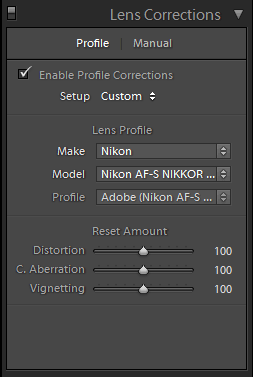
Aplicar corrección de lente a una imagen en Lightroom es muy simple: sólo ir al módulo de desarrollo (Revelado) o presionar la tecla "D", a continuación, mover la ventana de la derecha hacia abajo hasta llegar a la "Corrección de lente" y marque "Permitir correcciones de perfil" como se muestra a continuación:


Así es cómo funciona la característica de corrección de lente:

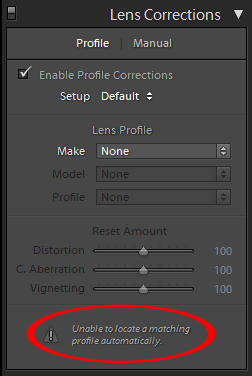
Lee los Datos EXIF de la imagen, busca el modelo y el tipo de lente que se utilizó para capturar la imagen, luego busca el perfil de la lente en su base de datos. Si se encuentra una coincidencia, recupera automáticamente la distorsión, CA y viñetas de la configuración de la base de datos, a continuación, corrige automáticamente la imagen usando los valores de configuración. Si no se encuentra una coincidencia, lo que significa que Adobe no liberado un perfil de lente para ese objetivo. Sin embargo, mira la siguiente pantalla:


Prestar atención al texto en la parte inferior de la imagen de arriba que dice "No se puede localizar automáticamente un perfil coincidente"  el texto sólo se muestra si el lente no se encuentra en la base de datos del perfil. Si ves un mensaje similar, tiene tres opciones:

  1. Esperar hasta que Lightroom añada un perfil nuevo para tu lente.
  2. Crea un perfil de lente tú mismo, tal como se muestra en la sección "Cómo agregar un perfil que falta con el creador de perfil de lente "
  3. Utiliza ajustes "Manuales", donde puedes corregir distorsión, viñetas y cuestiones de CA especificando manualmente la cantidad (ver más abajo)
3) Aplicar correcciones de lente Manualmente
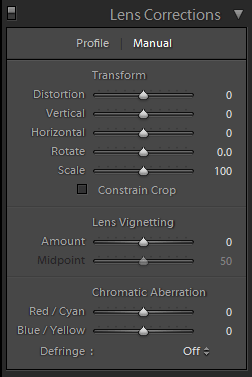
Si Lightroom 3 no tiene aún un perfil para tu lente, puedes corregir distorsión, viñetas y cuestiones de CA mediante la pestaña "Manual" dentro de las correcciones de lente. Simplemente haz clic en el texto que dice "Manual" y la pantalla cambiará a la siguiente:


Puedes mover los controles deslizantes o escribe un valor negativo o positivo en el lado derecho donde se muestran los números. Obviamente, diferentes lentes tienen diferentes niveles de distorsión/viñetas/CA, por lo que tendrás que pasar algún tiempo para ajustar estos valores para obtener un resultado óptimo.

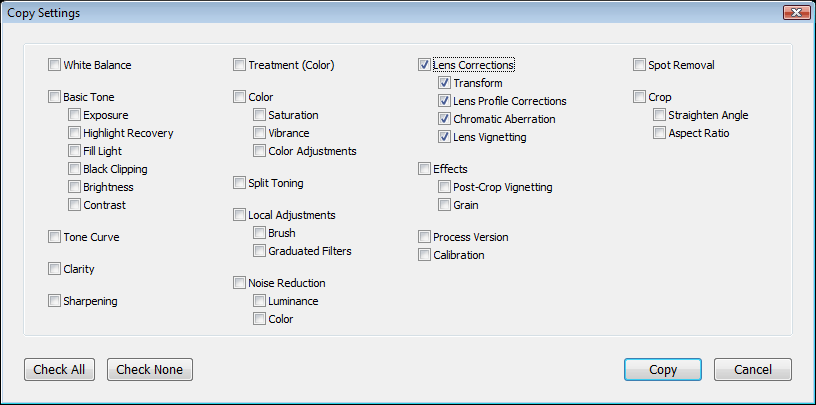
Una vez que estés satisfecho con la configuración, puedes aplicarlos a varias imágenes a la vez por copiar-pegar la configuración. Dentro del módulo de biblioteca (Control  "G"), simplemente haz clic en la fotografía que has trabajado, entonces ir a "Desarrollar ajustes"-> "Copiar ajustes…" y una nueva ventana surgirá como esta:


Como se muestra en la captura de pantalla, desactiva todo excepto el apartado "Corrección de lente" y, a continuación, haz clic en "Copiar" para copiar la configuración en el búfer de Lightroom. A continuación, seleccione otras imágenes que se desean aplicar la misma configuración como grupo, a continuación, haz clic con el botón derecho sobre una de las imágenes en el grupo y vaya a "Configuración de desarrollar"-> "Pegar valores". Una vez hecho eso, todos los ajustes modificados se aplicarán al resto de las imágenes que haya seleccionado.

4) Cómo agregar un perfil que falta utilizando el creador de perfil de lente
Corregir la aberración cromática y viñeteo en las imágenes ajustando manualmente los controles deslizantes en Lightroom funciona bien para la mayoría de los casos, porque se puede ver fácilmente CA y sus viñetas en las imágenes. La distorsión, sin embargo, no es tan fácil de solucionar, porque una imagen tendría que contener líneas rectas de esquina a esquina en para poder corregirlos correctamente. Si se captura con lentes de ojo de pez o ultra gran angular que sufren una severa distorsión, podría ser que fueras capaz de fijar visualmente la mayoría de las imágenes, pero los resultados no podrían ser coherentes de imagen a imagen.

Si quieres tener resultados consistentes, lo mejor es o bien esperar a Adobe saque tu perfil de lente o crearlo tú mismo. Este último, obviamente, será mucho más rápido que esperar a  Adobe, pero como se verá en los siguientes pasos, tomará una cantidad significativa de tiempo y esfuerzo por tu parte.


Estos son los pasos para este proceso:

  1. Descargar y descomprimir el Creador de perfil de lente
  2. Vaya a la carpeta de calibración de gráficos, seleccione un gráfico de calibración para ajustar su impresora y papel, imprimirlo y luego montarla sobre una superficie plana en una habitación con mucha luz ambiental.
  3. Tomar fotografías de varias imágenes de tablero de ajedrez (se requiere un mínimo de tres imágenes, pero se recomienda nueve) para cada configuración de la lente de la cámara que estás interesado en obtener los perfiles de lente para.
  4. Convierte tus imágenes RAW Formato DNG  y asegúrese de que se conservan todos los datos EXIF.
  5. Procesar las imágenes raw DNG (o las imágenes JPEG y TIFF) si prefiere crear perfiles de lente para el flujo de trabajo no cruda a través de la lente perfil Creator para crear el perfil personalizado de lente.
  6. Guarde los perfiles de lente que ha creado en las carpetas de perfiles específicos de lente que Photoshop CS5, Camera Raw y Lightroom estaría buscando para ellos para correcciones de lente.
Así, a fin de que pueda crear una imagen, se necesita imprimir un gráfico de prueba, fotografiarlo (9 veces) y a continuación, insertar las imágenes al programa para crear un perfil. Ten en cuenta que si disparas con varios cuerpos de cámara con diferentes tipos de sensores, tendrás que crear perfiles para cada combinación de lente y cámara. Por ejemplo, si tienes cámaras Canon 550D, 5d2 y 1D3 y tienes una lente que no esté en la lista, tienes que montar la lente en todas las cámaras y crear perfiles diferentes. La razón de por qué tienes que hacer esto, es porque diferentes cámaras y distintos sensores manejan las lentes de forma diferente y comparando APS-C, APS-H o FF, las aberraciones aparecen menos evidentes en APS-C en comparación con FF, porque las esquinas están más recortadas en estas (Factor de recorte: C=1,6/H=1,3) cuestiones tales como la distorsión y las viñetas se verán afectadas también por ese factor de recorte.

Después de instalar la aplicación, encontrarás una carpeta con todos los gráficos de prueba:


No estoy seguro de por qué todos estos elementos son necesarios, ya que los documentos sugieren que imprime uno de los cinco objetivos específicos.  Me dijeron que el creador de perfil es muy indulgentes con las condiciones de iluminación, el punto blanco, etc, siempre y cuando la iluminación y la distancia focal no cambia.

Después de tomar tres grupos de nueve imágenes, uno para una longitud focal fija y una cuadrícula de 3x3-I importado los archivos RAW como DNG y configurar el perfil, como se indica en la documentación. Después del primer set en una longitud focal evaluado muy bien, he añadido dos más, y salvo que el perfil de lente existente:


Es difícil ver aquí, pero los puntos superpuestos cian indican que la red se perfila con precisión. Si es de color rojo si hay problemas.

Configuración del perfil no es un proceso complicado, una vez que se hace clic, es algo que fácilmente podría volver a hacerlo sin pensar.

Una vez que hayas guardado tu perfil completado en el directorio predeterminado, el perfil de lente por arte de magia aparece en Photoshop CS5 y base de datos de Lightroom 3 de corrección de lente: 


No pude conseguir el perfil que aparece en Lightroom inicialmente y no fue hasta más tarde en que me di cuenta por qué: yo había construido mi perfil de los archivos RAW / DNG, pero estaba tratando de aplicar el perfil a un archivo JPEG. Si deseas aplicar a tu perfil de lente a una imagen JPEG, tienes que hacer el perfil de lente a partir de imágenes JPEG. Una vez que tengas un perfil adecuado para el formato de imagen apropiado, se muestrará correctamente dentro de Lightroom:


Si utilizas varias lentes o cámaras diferentes, yo recomendaría crear perfiles de lente para todos tus lentes y cámaras a la vez. El proceso es lento, pero muy sencillo y no debería tener ningún problema con la creación de los perfiles.
Por cierto, hay otras herramientas de software de terceros como DxO Optics Pro y PTLens que contienen cientos de combinaciones de lente/cámara y puede hacer mucho más de lo que hace la corrección de lente de Lightroom 3. Si eres un fotógrafo profesional y necesitas la corrección para procesar por lotes varias imágenes a la vez, recomendaría utilizar DxO Optics Pro o productos similares, hasta que Adobe libere suficientes perfiles. Personalmente, utilizaba PTLens hasta que Lightroom integró esta nueva funcionalidad… Actualmente solo mi nuevísimo Canon 8-15L Fish Eye no tiene un perfil oficial, para solucionarlo, es el motivo por el cual se ha escrito este post.

Fuente: mansurovs.com

Imprimir

martes, 29 de noviembre de 2011

El ojo de pez Canon EF 8-15 mm f4L USM


Voy a intentar explicar y justificar el motivo de añadir en mi mochila este peculiar ojo de pez...

El ojo de pez Canon EF 8-15 mm f4L USM es uno de los lentes más originales y emocionantes en el catálogo de Canon, o de hecho, cualquier Catálogo para este tipo de lente. Efectivamente ofrece cuatro diferentes lentes en uno, trayendo imágenes de ojo de pez con 180 grados diagonales a los tres de sus formatos de sensor APS-C APS-H y como la guinda del pastel también ofrece imágenes de ojo de pez circulares completos a los propietarios de cámaras Full Frame.

Fundamentalmente estas nuevas capacidades llenan algunas lagunas en el catálogo de lentes de Canon. Anteriormente sólo una de las cuatro configuraciones mencionadas fue posible con lentes de marca Canon, y fué hace décadas. El objetivo EF 15 mm f2.8 era el único que podía entregar 180 grados diagonales en imágenes fisheye a cuerpos de formato completo, pero no había opciones de ojo de pez marca Canon para propietarios de cuerpos APS-C o APS-H ni nunca ofreció una opción de ojo de pez circular completa para cualquiera de sus cámaras

Esto ha permitido a rivales y terceros para tener una oportunidad. Nikon y Sigma en particular tienen una historia muy fuerte en lentes ojo de pez. En su catálogo actual, Nikon ofrece un ojo de pez 16 mm f2.8 para sus FF y un DX 10.5 mm f2.8 para sus APS-C, mientras que los historiadores y entusiastas recordarán con cariño el legendario del año 1972 de solo 5,2 Kg: el Nikkor 6 mm f2.8, que realmente capturaba 220 grados de campo visual (40 grados más amplios que un ojo de pez estándar con grabación realmente por detrás de la lente). Mientras tanto, Sigma ofrece no menos que cuatro modelos de ojo de pez diagonales o circulares para Canon FF o APS-C.

Pero mientras que Sigma ofrece varios ojos de pez circulares y diagonales para Canon FF y de APS-C, nadie ha construido una lente con cobertura de 180 grados para modelos APS-H. Esto significa que los propietarios de Canon EOS 1 D DSLR pro series han perdido, cuando en realidad son uno de los candidatos principales para un objetivo ojo de pez para capturar la acción de deportes extremos a alta velocidad bajo duras condiciones. Seguro podrían encajar perfectamente un ojo de pez diseñado para el uso en imagen completo, pero el recorte de 1,3/1,4 x reduciría el ángulo de visión, y lamentablemente aun que daría más opciones que en APS-C, que podrían ser corregidos para el marco más amplio, seria físicamente incapaz de montar.

Igualmente, nadie ha creado una lente de zoom que permite la misma cobertura diagonal de 180 grados en todos los formatos de sensor. Esto es lo que hace el EF 8-15 mm tan especial: finalmente aporta cobertura diagonal de 180 grados a los profesionales de la APS-H, al tiempo que también ofrece el mismo efecto a modelos de cámaras FF y APS-C en un solo lente. Esto significa que una lente cubrirá los tres formatos de Canon que es claramente ideal para cualquiera con varios cuerpos o pensando en comprar una réflex digital con un formato de sensor diferente en el futuro. Además obtendrá un rápido y silencioso USM con enfoque manual/automático a tiempo completo y el beneficio de la calidad de la generación de 'L' con anillos suaves y sellado ambiental (todas las mejoras significativas del antiguo EF 15 mm f2.8)

Lo único que no hace este objetivo, es ofrecer una imagen de ojo de pez circular a otra cámara que no sea FF. En su lugar es mejor pensar en ello como un objetivo ojo de pez diagonal, al igual que el EF 15 mm f2.8 existente, pero capaz de entregar la misma cobertura de 180 grados a cuerpos con recorte y completos. Entonces los propietarios de este último pueden ver la opción de ojo de pez circular como un beneficio adicional. Esa es la promesa, si… pero ¿cómo funciona en la práctica?

Al usar el EF 8-15 mm es muy divertido desde el primer momento que ves a través del visor. Si has usado lentes ojo de pez antes, sabrás qué esperar: Grandes tomas  y fuertemente distorsionadas que nunca aparecen rectas, capturar todo, desde los objetos generales a las puntas de los pies (de hecho si no eres cuidadoso de cómo estás sosteniendo la cámara, puede incluso aparecer en la grabación tus antebrazos).

En una nota práctica obviamente tienes que ser cuidadoso comprobar que en la periferia de la imagen no aparezcan extremidades u otros objetos.  Con una cobertura amplia, a veces puede ser un reto para encontrar una sola exposición y que salga todo todo bien, y con objetos capturados de formas diminutas, incluso sería necesitará llegar realmente cerca al objeto a reproducir en cualquier escala.

¿Qué es lo diferente acerca de este ojo de pez? Bueno lo primero como se explicó anteriormente, únicamente ofrece una imagen diagonal de 180 grados a todos los formatos de sensor actualmente utilizados por Canon DSLR, evitando llevar múltiples lentes. Nuevamente se trata especialmente de buenas noticias para los propietarios de APS-H como hemos dicho anteriormente no tienen una opción diagonal de 180 grados.

La calidad de la construcción, como todos los lentes Canon 'L' es excelente. El EF 8-15 mm ojo puede ser el objetivo de 'L' más pequeño hasta la fecha, pero se siente sólido sin ser pesado. El zoom y los anillos de ajuste manual son estrechos debido a la longitud de cañón corto, pero son suaves en operación.
El elemento frontal muy curvado parece extremadamente vulnerable, pero durante mi sesión de pruebas con este objetivo había recibido copos de nieve y polvo, pero resistió. Nuevo revestimiento de Flourine de Canon, está diseñado para repeler el agua y claramente funciona con gotitas derramadas a propósito de un vaso.

En cuanto a la calidad óptica, el EF 8-15 mm ofrece excelentes resultados. Las imágenes de la lente eran nítidas en el círculo de imagen a 8mm hasta en los bordes. No hay ninguna suavización preocupante. La cuestión de la calidad sólo refiere a aberraciones cromáticas, donde halos de color pueden aparecer alrededor de zonas de alto contraste, como los bordes de edificios o ramas contra un cielo nublado. Nuevamente como puede ver en la página de calidad, el EF 8-15 mm de ojo de pez puede sufrir halos de color bastante grave, pero es importante mirárselo con poco más de profundidad.

En mis pruebas noté el peor resultado: Se produjeron halos al disparar con los 18 Megapixel APS-C de la EOS 7D. En contraste, fotos tomadas con sensores APS-H o con la 5D2 no parecen tantos fallos en ella ni en cualquier lugar cercano. Curiosamente más pruebas revelaron no a problemas distancias específicos focales, sino más bien el grado por el cual estaba saturado el sensor.

No me malinterpreteis: dar en el EF 8-15 mm un borde de alto contraste, bajo ninguna circunstancia y es probable que rodean con una franja de color, pero es interesante notar realmente el impacto en otro formato de sensor en este sentido. La buena noticia aunque es independientemente al formato de su de sensor, aberraciones cromática son posiblemente los artefactos más fáciles para eliminar o reducir digitalmente. Encontré que Digital Photo Professional de Canon y especialmente Adobe Camera RAW hicieron un gran trabajo en reducir o incluso eliminar halos de archivos RAW, capturados con el EF 8-15 mm. Sólo recuerda que al disparar en RAW, no son posibles el mismo grado de correcciones y ajustes que con JPEG.
En términos de otras preocupaciones, ese elemento frontal puede evitar el agua y polvo, pero ¿Qué pasa con los golpes o arañazos? Fui cuidadoso evitar estos, durante mis pruebas.

Pero una lente de acción que puede colocarse tan cerca como una pulgada de la Luna es probable recibir algunos golpes más tarde o más temprano. Hasta que tengamos más pruebas de las que en el campo es difícil decir cómo reaccionará la lente de contacto directo, pero es evidente que es importante mantener ese elemento frontal vulnerable protegido.

Lo que me lleva a posiblemente el peor aspecto de la EF 8-15 mm es su tapa. Los clips en las puntas del parasol de pétalo son bastante buenos. Hasta el momento es lo que es bueno, pero la parte mala la tapa puede liberarse por el toque más leve, lo que significa que sale fácilmente cuando estás metiendo de la lente de una bolsa. Peor aún, podría llegar incluso a caerse durante el trasporte, ninguno de los cuales son una buena noticia para lo que es posiblemente el elemento frontal más vulnerable en el catálogo de Canon. Es un aspecto frustrante a lo que de lo contrario es una gran experiencia física con la lente.

Dicho esto, vamos a ver qué alternativas están disponibles antes de mi recapitulación final. El Canon EF 8-15 mm Fisheye ocupa un espacio único en el mundo de la lente, y si deseas una lente única que ofrece vistas de 180 grados en los tres formatos de cuerpo, no hay ninguna otra opción. Asimismo si deseas una imagen de ojo de pez diagonal de 180 grados en un cuerpo de APS-H, nadie más lo hace.

Sólo realmente existen alternativas si eres feliz con una longitud focal fija de ojo de pez para un formato específico. Más obviamente hay un ojo de pez EF 15 mm f2.8 de Canon, uno de las lentes EF más antiguas, pero todavía es una elección popular. Es más pequeño y más ligero que el EF 8-15 mm, dos veces má luminoso y aproximadamente la mitad del precio.

Ofrece la misma imagen de ojo de pez diagonal de 180 grados en FF, por lo que si no tiene es la opción de ojo de pez circular y no se molestó sobre el uso de otros formatos de cuerpo (si no te importa su campo de visión reducida), entonces es una buena elección. El inconveniente es que carece de USM y el sellado del EF 8-15 mm, pero una vez más estos pueden no ser un problema para ti. Tal vez un problema mayor es encontrar uno a la venta, como el EF 8-15 mm Fisheye lo sustituye oficialmente. Así que si te apetece uno, mantener un ojo abierto.

Sigma ofrece no menos de cuatro fisheyes para cuerpos Canon. Nuevamente ninguno que ofrece 180 grados para un cuerpo de APS-H, pero si tienes FF o APS-C puedes elegir entre las opciones diagonal o circular completa de 180 grados. Todos son más brillantes en f2.8 o f3.5 todos son más baratos, pero nuevamente no son a prueba del clima y por supuesto como lentes fijos, no ofrecen la flexibilidad del EF 8-15. Se puede observar que el EF 8-15 mm Fisheye coincide con la cobertura de tres de los cuatro fisheyes Sigma, y es sólo el modelo de 4,5 mm que, al ofrecer una imagen circular a los cuerpos APS-C, ofrece algo único.

Finalmente cabe señalar el Tokina 10-17 mm, un zoom de ojo de pez de f3.5-4.5 diseñado para APS-C y que cuesta aproximadamente dos veces y media menos que el nuevo Canon. No habiéndolo probado, no puedo hablar por la calidad, pero para aquellos que no necesitan compatibilidad a sensores más grandes, ciertamente tiene un precio mucho más atractivo.

Los que si he probado son tanto el Peleng como el Sanyang de 8mm, muy económicos pero no dan la altura en APS-C (Muy blanditos y poco nitidos). No he tenido el gusto de ver como funcionan en FF.

Caracteristicas:

Focal Length: 8-15mm
Maximum aperture: f/4
Minimum aperture: f/22 (for ½-stop increments)
Groups-Elements: 14 Elements in 11 groups
Optical Construction: Rotation
Image stabilisation: Not required
Motor: USM (ultra-sonic motor)
Minimum focus distance: 15cm
Filter: Internal slot
Weight: 540g
Dimensions: 78.5 x 83.0mm 94.7 x 252mm

Veredicto final ojo de pez 8-15 mm EF Canon

No hay duda que el ojo de pez Canon EF 8-15 mm es un lente original y emocionante. En un solo equipo se hace el trabajo de cuatro modelos, tres de los cuales nunca existieron en el catálogo de Canon y uno de los cuales no estaba hecho por nadie en absoluto. Por primera vez, los titulares de cuerpos con APS-H pueden disfrutar de cobertura diagonal de 180 grados, mientras que aquellos con múltiples cuerpos pueden relajarse en el conocimiento esta una lente ofrece cobertura adecuada de ojo de pez a todos ellos ahora y en el futuro.

Naturalmente esto sólo es pertinente si bien cuenta con un cuerpo de APS-H o múltiples de Canon de DSLR. Si sólo se captura una imagen completa o cuerpo de APS-C, puede obtener la misma cobertura diagonal de 180 grados desde una lente principal que cuesta aproximadamente la mitad, y aunque no tenga USM o el mismo grado de sellado climatológico, será ópticamente más rápido. Por ejemplo los propietarios de completas que no necesitan cobertura de 180 grados en sensores más pequeños o el círculo completo de imágenes sobre su propio cuerpo podrían ir para el veterano (aunque suspendido) ojo de pez de Canon EF 15 mm f2.8. Dos veces más brillante, la mitad del precio y un poco más pequeño y ligero. Puede que no sea tan duro o flexible, es una inversión que muchos estarán dispuestos a hacer. Hecho como el EF 8-15 mm abre nuestro apetito de imágenes ojo de pez, sospecho que los antiguos EF 15 mm podrían acabar disfrutando de un aumento en las ventas de existencias.

Pero todo esto es suponiendo que aún desees un objetivo ojo de pez. Ofrecen una visión distorsionada inequívocamente del mundo que muchos consideran poco más que una novedad. Una mirada a las imágenes que se pueden encontrar en internet, lo entusiastas incluso de los ojos de pez le dirán un zoom Ultra angular, como un EF-S 10-22, un EF 16-35 mm o el Nikkor 14-24 mm será mucho más útil.

También vale la pena reiterar las dos desventajas principales me encontré con el EF 8-15 mm Fisheye durante la prueba: una tapa que libera demasiado fácilmente y las aberraciones cromáticas en zonas de alto contraste. Aunque para ser justos, este último es hoy por hoy, uno de los artefactos ópticos más fáciles de quitar digitalmente.

En definitiva es un objetivo ojo de pez para fotógrafos especializados: los que se centran en los grandes cielos, deportes extremos, astro-fotografía o distorsión deliberada de la realidad. Si posees (o pensando en poseer) múltiples cuerpos Canon, entonces el EF 8-15 mm Fisheye podrá ser un sueño hecho realidad. Te ofrece el mismo efecto de 180 grados a todos los cuerpos de Canon ahora y en el futuro, tanto para imágenes fijas o de vídeo, con detalles nítidos en marco, enfucando rápido y con una construcción resistente.

Es uno de esos cristales que tendrán una audiencia de minoría gritando "¡Sí!" en señal de triunfo. A otros que les gusta el efecto y la distorsión de la realidad, pero no lo suficiente para justificar una compra, resultará la lente ideal para alquiler para una sesión específica. La mayoría puede mirar con desconcierto, pero nadie niega que Canon desarrolló una lente única que será la envidia de otros sistemas. Previamente el Canon había sido débil en fisheyes comparado con sus rivales, pero ahora le ha hecho el salto a la competencia y da una razón de peso para los especialistas a favor de la marca. Si estás dentro este tipo de personas y vas a utilizar varios cuerpos, está fuertemente recomendado.


Imprimir

martes, 8 de noviembre de 2011

Acelerar Windows, 10 consejos de configuración


Acelerar Windows, sacar más rendimiento y velocidad... los 10 métodos que en la práctica han demostrado que hacen nuestro sistema operativo 50% más ligero.

Son 10 medidas que cualquier persona sin conocimientos de informática puede aplicar en su PC y sin la necesidad de instalar ningún programa de externo, Windows viene con todos los recursos necesarios para optimizar y acelerar el sistema, simplemente viene instalado con un ajuste estándar, solo tienes que afinarlo adecuadamente.

La siguientes medidas son válidas para Windows XP, Vista y Windows 7:

1- Deshabilitar programas innecesarios en el inicio.
A medida que vamos instalando programas de terceros vemos que cada vez que iniciamos Windows mayor es la demora y se van acumulando aplicaciones en la esquina izquierda en la llamada zona de notificaciones, esto se debe a que los algunos programadores se creen en el derecho de que al instalar su software en Windows este haga modificaciones en nuestro sistema que les permite que se cargue el programa en la memoria cada vez que se inicie el sistema, con el objetivo de que dicha aplicación se inicie más rápido cuando vayamos a utilizarla.

Resolver este problema es fácil, para eso accede a la ventana de Configuración del sistema, escribiendo en Inicio >Ejecutar: MSCONFIG, en la pestaña Inicio de Windows veras todos esos programas listados con la información entre otras, del fabricante y la ruta al ejecutable.

Puedes deshabilitarlos todos si así lo deseas, desmarcando la casilla de la aplicación correspondiente, ninguno de estos programas tiene nada que ver con Windows y no te afectarán en nada si los quitas, solo te aconsejo en tu caso especifico analizar cual necesitas que se inicie con el sistema.

Recomendamos que mantengas si tienes un antivirus instalado, también si tienes Gadgets en el escritorio mantén activada la aplicación sidebar, etc.

A partir de ahora todas las aplicaciones que desmarcaste, se cargaran en memoria solo cuando tú ejecutes el programa y Windows se iniciará mas rapido.

2- Mantener tu sistema limpio.
Liberar espacio regularmente y desfragmentar el disco C principalmente, al menos cada 15 días.
Liberar espacio, eliminar temporales y limpiar el sistema de forma avanzada.

3- Optimizar la utilización del archivo de paginación (Memoria Virtual)
Mover el Archivo de paginación que viene establecido por defecto en todas las unidades a solo un disco, que lo ideal es en una unidad física o disco duro en el que no esté el sistema operativo.
Modifícalo accediendo a la siguiente ruta:

Para Windows XP/Vista:  Mi PC >Propiedades del sistema >Configuración avanzada en la pestaña Opciones avanzadas escoge Rendimiento >Configuración >Opciones avanzadas

Para Windows 7: Panel de control >Sistema >Configuración avanzada del sistema: en la pestaña Opciones avanzadas escoge Rendimiento >Configuración >Opciones avanzadas

Escoge Cambiar la Memoria Virtual y allí desmarca la casilla Administrar automáticamente el tamaño del archivo de paginación, escoge la unidad a la que vas a moverlo y asegúrate de dar clic en la tecla Establecer, Aceptar en todas la ventanas y reinicia la PC.

4- Deshabilitar la paginación del núcleo del SO
Esta medida hará que Windows no pagine en disco duro datos del núcleo del sistema operativo, Windows tiene la característica que parte de los recursos que carga en la memoria RAM de alta velocidad lo pagina es decir lo guarda en un espacio de tu disco duro que es mucho más lento, mediante esta medida le estas ordenando que los procesos del núcleo de tu sistema operativo lo mantenga en la memoria RAM, lo que aumentara lógicamente la velocidad de las aplicaciones que ejecutes.

Para eso accede al editor del registro de Windows escribiendo en Ejecutar: REGEDIT, localiza la clave:

  [HKEY_LOCAL_MACHINE\SYSTEM\CurrentControlSet\Control\Session Manager\Memory Management]

y allí cambia el valor que predeterminadamente es 0 por 1, quedaría de esta forma:

  "DisablePagingExecutive"=dword:00000001

Tienes la opción también de desactivar el intercambio del núcleo, para eso haz lo mismo con la clave LargeSystemCache, establece su valor en 1, quedaría de esta forma:

  "LargeSystemCache"=dword:00000001

5- Trabajar sin archivo de paginación.
Si tienes 1GB o mas de memoria RAM puedes perfectamente trabajar sin ningún archivo de paginación, para eso haz los mismos pasos que en la medida paso 3, pero al llegar a la ventana de Memoria Virtual marca la casilla Sin archivo de paginación, a partir de ahora Windows no paginará en el disco duro ningún dato, lo que elevará tu rendimiento considerablemente y te permitira acelerar tu sistema.

6- Si usas Windows XP Acelerar volúmenes NTFS
En las particiones NTFS en las que tienes gran cantidad de archivos y un acceso frecuente a ellos vas a incrementar el rendimiento modificando las siguientes dos entradas del registro y cambiando su valor que de forma predeterminada es 0 por 1, las entradas son:

HKEY_LOCAL_MACHINE\System\CurrentControlSet\Control\FileSystem
"NtfsDisableLastAccessUpdate"=dword:00000001
"NtfsDisable8dot3NameCreation"=dword:00000001

OJO estos ajustes en Vista y Windows 7 ya vienen establecidos.

7- Deshabilitar la indexación de archivos.
Mediante el proceso de indexación Windows está constantemente revisando tus discos duros y creando índices para acelerar posteriormente el acceso a estos archivos, está demostrado que es mayor la desventaja que nos trae que los supuestos beneficios que podamos obtener.

Puedes deshabilitarlo completamente o limitarlo a una carpeta específica que tú escojas. Accede en el Panel de Control a Opciones de indización y establece tus preferencias.

Para cada fichero se almacenan una serie de “metadatos”, entre ellos la fecha/hora del ultimo acceso a un fichero, eso significa que aunque se acceda a un fichero para sólo lectura se genera una escritura al disco para actualizar la hora de acceso, ya no solo de él, también de todos los directorios en que se encuentra. Pues bien, para desactivarlo hay que ejecutar lo siguiente en el CMD:

    fsutil behavior set disablelastaccess 1

Además (y esto por suerte no pasa en Linux), cada vez que creamos un fichero o directorio se genera un nombre para ese fichero del tipo 8.3 (8 caracteres para su nombre, y 3 para su extensión). Como las aplicaciones actuales hace mucho tiempo que no necesitan eso para nada se puede desactivar con el siguiente comando:

    fsutil behavior set disable8dot3 1

Cuidadín con esto... si tienes problemas con alguna aplicación (Por ejemplo antiguas aplicaciones de Windows 3.1) puedes volver a activarlo así:

  fsutil behavior set disable8dot3 0

8- Deshabilitar servicios innecesarios.
Windows establece una multitud de servicios en tu sistema para un uso estándar, cada cual de acuerdo a la labor que realiza en su PC puede escoge cual iniciar con su sistema, ya sea manual o de forma automática y siempre hay varios que puedes deshabilitarlo de forma segura, lo que te permitirá ahorrarte recursos de tu sistema. Listado de  Servicios innecesarios en Windows XP  y  Servicios innecesarios en Windows 7

Otra forma más sencilla es la siguiente:  Accede a la ventana de Configuración del sistema escribiendo en Ejecutar: MSCONFIG, en la pestaña Servicios marca la casilla Ocultar todos los servicios de Microsoft y veras la lista de todos los servicios que no son de Windows que tienes ejecutándose en este momento, con la opción de detener o deshabilitar el que quieras.

9- Desactivar los efectos visuales innecesarios.
Definitivo si no cuentas con una tarjeta de video y utilizas el video integrado en tu motherboard. Para eso en Propiedades del sistema >Configuración avanzada en la pestaña Opciones avanzadas escoge Rendimiento >Configuración >Efectos visuales, marca la casilla Personalizar y ve escogiendo las opciones y probándolas sucesivamente hasta lograr un equilibrio entre apariencia y rendimiento.

10- Optimizar el sistema de transferencia de tus discos duros.
Asegúrate que tienes habilitado el modo DMA (Direct Memory Access) en tus discos duros, para eso accede al administrador de dispositivos en: Mi PC >Propiedades del sistema >Administrador de dispositivos, allí abres la entrada Controladoras IDE ATA/ATAPI, Modo de transferencia y veras si tus discos trabajan en el modo DMA. Si no es así y no tienes la opción de habilitarla tienes que instalar o actualizar los driver del Chipset de tu placa base, esto generalmente se hace sencillamente instalando el disco que viene con tu PC o tarjeta madre, si no lo tienes entonces tienes que bajártelos de internet, es una medida indispensable para obtener el mejor rendimiento tener DMA disponible.

Después de eso sin salir del Administrador de dispositivos, en Propiedades de disco selecciona un disco y en el menú que te salga dando un clic derecho selecciona Propiedades, en la pestaña Directivas marca la casilla Habilitar cache de escritura en el dispositivo, también puedes marcar Desactivar el vaciado de cache, esta es la opción más extrema, asegúrate para eso que los cortes de corriente no te apagan la PC porque si no puedes perder datos yo no la recomiendo.

Solo te relacioné los métodos más efectivos para mejorar el rendimiento y acelerar Windows, existen muchos otros que puedes encontrar en la siguiente página: Modificar Windows a tu manera.

Te aconsejo leer los artículos de NorfiPC.com, donde se explica de forma concisa diferentes asuntos relacionados ya sea si usas Windows XP o Windows Vista/7. Este articulo está sacado de base en esa web.

Imprimir

jueves, 20 de octubre de 2011

La nueva Canon EOS 1D-x

Acaba de salir del horno:


La Canon EOS-1D X, representa la décima generación del sistema profesional de Canon, es un modelo Full Frame de 18.1 megapíxeles que incorpora como novedad un tercer procesador (dos DIGIC V+ con 17 veces la capacidad de la generación anterior y uno DIGIC IV) dedicado especialmente a controlar la exposición correcta de la escena y el enfoque. Este trío supone una velocidad casi 17 veces mayor que el Dual DIGIC 4. Se pueden grabar así vídeos en alta definición (Full HD 1.920 × 1.080p), disponiendo de una gama completa de ajustes manuales para controlar la exposición, el enfoque y la velocidad de grabación (fps) , a la vez que los niveles de sonido se pueden mostrar y ajustar en la pantalla LCD, garantizando un control completo de cada aspecto de la grabación, por lo que la mejora sería especialmente notable en el vídeo y en condiciones de luz difíciles mejorando el ya buenísimo rendimiento en dicho campo de su antecesora la 5D MKII de la que soy peseedor.

Características técnicas:
  • Sensor CMOS de 36 × 24 mm de 19,3 megapíxeles, aproximadamente 18,1 megapíxeles efectivos
  • Montura del objetivo: EF (no es compatible con los objetivos EF-S)
  • Sistema de enfoque: AF en 61 puntos / 41 puntos AF tipo cruz f/4, incluyendo 5 tipo cruz dual a f/2,8. El número de puntos AF tipo cruz varía dependiendo del objetivo. Enfoque predictivo: Hasta 8 metros. Microajuste del AF
  • Sensibilidad ISO 3: Auto (100-51.200), 100-51.200 ISO (en incrementos de 1/3 de punto o puntos completos). El ajuste ISO se puede ampliar hasta L: 50; H1: 102.400; H2: 204.800
  • Equilibrio de Blancos con sus diferentes modos y compensación del balance de blancos: Azul/Ámbar +/-9 y Magenta/Verde +/-9.
  • Visor Tipo Pentaprisma, cobertura del 100% y magnificación de 0,76x.
  • Live View: Visor electrónico con sensor de imagen, cobertura del 100%, velocidad de 30 fps con Enfoque manual y Autofocus.
  • Tipos de archivo de Imagen: JPEG, RAW, sRAW (14 bits, Canon RAW original, 2ª edición). Tamaño hasta 5.184 × 3.456 píxeles.
  • Tipo de Archivo de Vídeo: MOV (vídeo: H.264 intra-frames/inter-frames; sonido: PCM lineal) y tamaño hasta 1.920 × 1.080 píxeles. Sonido WAVE (monaural).
  • Puerto Ethernet a 1 Gigabit integrado.
  • Material: Tapas del cuerpo de aleación de magnesio
  • Entorno operativo: 0 – 45 °C, humedad relativa del 85% o meno.
  • Dimensiones: 158 × 163,6 × 82,7 mm.
Estará disponible a mitad del tercer trimestre del 2012., ya podeis empezar a ahorrar... y costará unos 7000$.

Imprimir

domingo, 2 de octubre de 2011

Actualización de Lightroom 3.5

 Hace unos dias ha aparecido una nueva actualización de Lightroom. En concreto la versión 3.5. Además de añadir nuevas cámaras corrige los siguientes errores:

  Errores de Lightroom 3.5 solucionados
  • No se producía ninguna respuesta al utilizar las teclas de flecha para modificar la configuración de los ajustes de imagen.
  • Una colección de publicación orientada hacia un disco duro de Windows no se comportaba correctamente si se eliminaba la carpeta designada del disco duro.
  • Después de editar la hora de captura en Lightroom, "Fecha y hora digitalizadas" cambiaba de forma incorrecta. (Sólo debe modificarse "Fecha y hora originales").
  • En los ordenadores con Windows, Lightroom interpretaba la zona horaria incorrecta según el siguiente informe de cliente: http://feedback.photoshop.com/photos...ate_has_wrong_ time_zone.
  • El cambio del campo de fecha de creación de Lightroom a una fecha anterior a 1933 daba como resultado valores inesperados.
  • Lightroom 3.2 introdujo ineficacias en la caché de vista previa.
  • Los metadatos de Altitud GPS se excluían de forma incorrecta de los archivos convertidos a DNG o exportados como archivos DNG desde Lightroom 3.4.1.
  • En los sistemas operativos distintos del inglés, era posible que los nombres de las carpetas del cuadro de diálogo de importación no estuvieran correctamente traducidos34.
  • Al exportar las imágenes con la opción "Escribir palabras clave según jerarquía de Lightroom" habilitada, las palabras sin la opción "Incluir en exportación" seleccionada se seguían incluyendo en el informe.
  • Guardar los metadatos en un archivo JPEG en Lightroom 3.4 podía ocasionar que Lightroom se cerrara de forma inesperada.
  • Una colección de publicación de Lightroom 3.4 configurada para publicar archivos originales no incluía archivos XMP para formatos Raw propietarios.
  • Las imágenes de RECONYX no se abrían correctamente en Lightroom 3.4.
  • Al aplicar la corrección de perfil de lente automática, Lightroom 3.4 no reconocía automáticamente la siguiente lente: "Nikon AF-S NIKKOR 24mm f/1.4G ED".
  • El uso de la tecla más o menos para aumentar los parámetros del módulo Revelar no funcionaba correctamente en Mac.
  • La opción de exportación Limitar tamaño de archivo incluía incorrectamente metadatos EXIF en la exportación cuando estaba seleccionada la opción Minimizar metadatos incrustados.
  • En Mac OS X 10.7, el cuadro de diálogo de importación de Lightroom no mostraba correctamente los volúmenes de red.
  • En los ordenadores con Windows, al utilizar Mayús + rueda de desplazamiento para ajustar el tamaño de la pluma en la opción Pincel de ajuste, el resultado esperado del movimiento de la rueda de desplazamiento era el inverso según se indica en esta publicación de comentarios: http://feedback.photoshop.com/photos...tment_brush_why_is_mouse_wheel_direction_reversed_for_feather.
  • Lightroom no proporcionaba el mensaje de error correcto al intentar eliminar fotografías publicadas en Facebook.
  • Lightroom sufría errores de captura conectada al equipo en ordenadores que utilizaban OS X 10.6.8 y 10.7.
  • El rendimiento del tiempo de carga del revelado era inconsistente.
Puedes descargar o actualizar tu Lr3 en los siguiente enlaces: Lightroom 3.5 para Windows, o para Mac y no olvides actualizar tambien ACR (Adobe Camera Raw) si usas Photo Shop... (ACR Win // ACR Mac)

Imprimir

sábado, 1 de octubre de 2011

Localiza tus fotos facilmente por internet

 Siguiendo con el post anterior, viereis lo fácil que es encontrar una imagen en la nube: Google implementó, ya hace algún tiempo, una herramienta para rastrear nuestras fotografías e imágenes por la web.

Simplemente hay que ir a la página de inicio de búsqueda de imágenes  y arrastrar a la barra de búsqueda cualquier imagen de la web o nuestro disco duro. En el ejemplo he arrastrado una imagen de mi disco duro y este es el resultado:


Como se puede observar, esta foto está colgada en mi página de Picasa y en la de Jaime Cusidó. Últimamente se están utilizando demasiadas imágenes sin autorización (No es el caso de mi amigo y compañero Jaume), incluso periódicos reconocidos se pasan los "Copy Right" o "Copy Left" de los autores originales por el forro...

Este tipo de casos por supuesto no son nuevos ni aislados, pero ahora quizás podamos seguirle mejor la pista a nuestras imágenes gracias a esta herramienta y a alguna más que utilizo como el plugin de Firefox de la aplicacion via web TinEye

Imprimir

viernes, 30 de septiembre de 2011

Reconocimiento de caras + Perfiles en redes sociales = Perdida de privacidad

Lo que hace tiempo comenté sobre los peligros de colgar los datos personales en las redes sociales y la posiblidad de que tanto en Picasa y Facebook se puedieran poner nombre a las caras de las fotografias. Mis mayores temores ya se han hecho realidad: Se han cruzado las busquedas en las bases de datos de las redes junto a la información disponible en "la nube" y los resultados son los que cabian esperar y nn nos gusta demasiado.


Tres investigadores de Carnegie Mellon University, Alessandro Acquisti, Ralph Gross y Fred Stutzman, dieron a conocer recientemente un estudio con resultados inquietantes. Mediante la convergencia de tres tecnologías comunes hoy en día: reconocimiento facial, cómputo en la nube y redes sociales, lograron la identificación automática, a gran escala, de usuarios de Facebook tanto dentro como fuera de Internet.

El estudio lleva por nombre “Rostros en Facebook: Privacidad en la era de la realidad aumentada” (Faces of Facebook: Privacy in the Age of Augmented Reality), y consta de tres experimentos:
  • Primer experimento: reconocimiento online-to-online. Los investigadores se hicieron de una cantidad no precisada de fotos de perfil de un sitio de citas por Internet, donde las identidades no son reveladas, salvo por la propia foto. Tomaron cada una de las imágenes para compararlas con las de usuarios de Facebook gracias a un software de reconocimiento facial. Ni siquiera tuvieron que conectarse a Facebook para reconocer e identificar de forma automática a una cantidad importante de las personas del sitio de citas.
  • Segundo experimento: reconocimiento offline-to-online. Los investigadores lograron identificar personas (estudiantes de un campus universitario) a partir de imágenes tomadas por una webcam, que luego fueron comparadas con fotos de perfiles de usuario de Facebook. Alrededor del 30% de las personas fueron identificadas en línea.
  • Tercer experimento: uso de realidad aumentada. Esto es, mezclaron datos tomados en línea como fuera de ella para identificar personas. La hipótesis fue que si una persona puede identificarse en la calle o en Internet, entonces más información puede asociarse a esa persona, información personal y sensible. En la fase de pruebas los investigadores se hicieron de los números de seguridad social (SSN) de las personas identificadas (ver imagen). Incluso desarrollaron una aplicación móvil para hacerlo en tiempo real.

 Según los investigadores, tres factores posibilitan el éxito de este tipo de sistemas.
  • En primer lugar la cantidad de fotografías que por sí mismas identifican a los usuarios. Aquí cabe mencionar que en 2010 fueron subidas 2.5 mil millones de imágenes cada mes por los usuarios.
  • En segundo, que los usuarios usan su nombre verdadero en redes sociales: Facebook lo exhorta, Google+ lo obliga.
  • Y tercero, que la tecnología de reconocimiento facial ha mejorado de forma dramática durante la última década y seguirá avanzando. Vale decir que recientemente Facebook, Apple y Google adquirieron empresas especializadas en el ramo.
Además, el estudio prueba que es posible lograr todo eso con relativamente pocos recursos, con ayuda del poder del cómputo en la nube, la vastedad de datos disponibles de las redes móviles, así como los avances en inteligencia artificial y estadística. En suma, sucede lo que los investigadores llaman la democratización de la vigilancia.

Las implicaciones son muchas y las soluciones difíciles. Los científicos lograron hacer que el solo rostro de una persona les diera acceso a datos personales, algo que ellos nombran información personalmente predecible, o PPI, que merece estudios más profundos, entre ellos claro, sobre el futuro de la privacidad.

Recomiendo la lectura de la presentación que hicieron para la Black Hat de agosto pasado para mayores detalles.

Via: http://alt1040.com/

Imprimir

miércoles, 21 de septiembre de 2011

Acceso al 9/11 memorial de NY, con equipo fotografico


Como tenemos pensado pasar estas navidades en NY con mi hermana, se me ocurrió pasar por la web del 9/11 memorial por si tambien estaría cerrada al publico como la estatua de la libertad, pero surfeando por ella..... ¡SORPRESA, HAY LIMITACIONES DE ACCESO DE EQUIPO FOTOGRAFICO AL RECINTO!

Me encontré con esto en uno de los apartados de la web:
Personal photography is permitted on the 9/11 Memorial. All photographic equipment is subject to security screening and size limitations. No photographic equipment larger than 8x17x19” will be permitted onto the Memorial.
Professional photography is not permitted on the Memorial, unless otherwise authorized by the 9/11 Memorial’s Department of Public Affairs and Communications. Professional photography includes taking photographs for advertising or commercial purposes and using studio set-ups, tripods, and/or professional photography equipment.

Traduccion para los que no dominen el inglés:
 La fotografía personal está permitida en el Monumento al 11/9. Todo el equipo fotográfico está sujeto a controles de seguridad y a limitaciones de tamaño. El material fotográfico de más de 20x43x48cm no estará permitido en el Memorial.
Profesionales de la fotografía no están permitidos en el Memorial, a menos que sea autorizado expresamente por el Departamento de Relaciones Públicas y Comunicaciones del Memorial 11/9 . Fotografía profesional incluye la toma de fotografías para fines publicitarios o comerciales y el uso de set-ups de estudio, trípodes, y/o uso de equipos de fotografía profesional.

Asi que cuidadín.....

Enlace a la  web original

lunes, 19 de septiembre de 2011

Soporte nativo para RAW en Microsoft Windows


Una Buena noticia para los amantes de la fotografía, ya que Microsoft ha lanzado finalmente soporte para el formato RAW para Windows 7 y Windows Vista, esto a través de su Microsoft Camera Codec Pack, paquete que permitirá renderear (visualizar) nativamente archivos de fotos en formato RAW (sin pérdida) en Windows 7/Vista a través del Windows Explorer) y en Windows Live Photo Galery. Con esto no será necesario visualizadores de terceros (como Adobe Bridge o FastPictureViewer), que en algunos casos tienen un costo adicional.

Esto significa que Windows a través del Explorador y de su Galería Fotográfica, ahora podrá manejar nativamente este formato, para importar y organizar las fotos en este formato, sin embargo, no se podrá editar el formato utilizando las características de retoque de la galería fotográfica, pero si se pueden hacer copias a JPEG o JPEG-XR y luego editarlas.

Para que este soporte funcione correctamente en Windows Photo Galery, debes tener actualizado el paquete aplicaciones de Windows Live Essentials 2011, no es necesario si sólo deseas soporte para el Explorador de Windows 7, pero Microsoft recomienda hacer la actualización completa.

Este pack con soporte para archivos RAW lo pueden descargar directamente desde Aquí. Está disponible en 32 y 64-bit, proporcionando además soporte para formatos de diversos tipos de cámaras digitales.

Cámaras soportadas:


  • Canon: EOS 1000D, EOS 10D, EOS 1D Mk2, EOS 1D Mk3, EOS 1D Mk4, EOS 1D Mk2 N, EOS 1Ds Mk2, EOS 1Ds Mk3, EOS 20D, EOS 300D, EOS 30D, EOS 350D, EOS 400D , EOS 40D, EOS 450D, EOS 500D, EOS 550D, EOS 50D, EOS 5D, EOS 5D Mk2, EOS 7D, EOS D30, EOS D60, G2, G3, G5, G6, G9, G10, G11, Pro1, S90


  • Nikon: D100, D1H, D200, D2H, D2Hs, D2X, D2Xs, D3, D3s, D300, D3000, D300s, D3X, D40, D40x, D50, D5000, D60, D70, D700, D70s, D80, D90, P6000


  • Sony: A100, A200, A230, A300, A330, A350, A380, A700, A850, A900, DSC-R1


  • Olympus: C7070, C8080, E1, E10, E20, E3, E30, E300, E330, E400, E410, E420, E450, E500, E510, E520, E620, EP1


  • Pentax: K100D, K100D Super, K10D, K110D, K200D, K20D, K7, K-x, *ist D, *ist DL, *ist DS


  • Leica: Digilux 3, D-LUX4, M8, M9


  • Minolta: DiMage A1, DiMage A2, Maxxum 7D (Dynax 7D in Europe, α-7 Digital in Japan)


  • Epson: RD1


  • Panasonic: G1, GH1, GF1, LX3


  • Enlace a la noticia original, gracias Migue por la reseña...

    Imprimir
    Related Posts with Thumbnails